Lista
Listami w 4ga Boards nazywane są kolumny reprezentujące między innymi różne etapy pracy. Mogą one również odzwierciedlać tematykę zadań - możliwości jest bardzo dużo. Na przykład, w szablonie tablicy kanban możemy zobaczyć 5 pustych list:

Nawigacja
Aby przesunąć listę w pożądane przez nas miejsce wystarczy kliknąć na nią lewym przyciskiem myszki, przytrzymać i ją przesunąć. Przenosić listę można tylko w obrębie danej tablicy.
Jeśli ilość twoich list w tablicy sprawia, że nie mieszczą się one w okienku przeglądarki, możesz wtedy przesuwać listy przy pomocy Shift + Kółko myszki, klikając i przytrzymując w dowolnym pustym miejscu na tablicy albo używając suwaka na dole ekranu. Jeśli zaś w pojedynczej liście znajduje się dużo kart, możesz ją przewijać przy użyciu kółka myszki (kiedy kursor znajduje się nad daną listą) bądź też przy pomocy suwaka po prawej stronie danej listy.
Ważnym usprawnieniem w 4ga Boards jest możliwość ukrywania/zwijania list. Zajmują one wtedy dużo mniej miejsca i pozwalają na swobodniejszą pracę. Aby zwinąć/rozwinąć listę wystarczy kliknąć ikonkę trójkąta w lewym górnym rogu zaraz przy nazwie listy. Jeśli na zwiniętej liście znajdują się jakieś karty, ich liczba będzie wyświetlona tak jak na obrazku poniżej.

Tworzenie, usuwanie i edytowanie list
Aby utworzyć listę kliknij na przycisk "dodaj listę", nazwij ją i zatwierdź klikając przycisk Dodaj listę. Automatycznie otworzy się okienko pozwalające na stworzenie kolejnej listy - jeśli nie chcesz jej tworzyć, kliknij Anuluj albo zignoruj to i zacznij robić coś innego - okienko zniknie wtedy automatycznie.
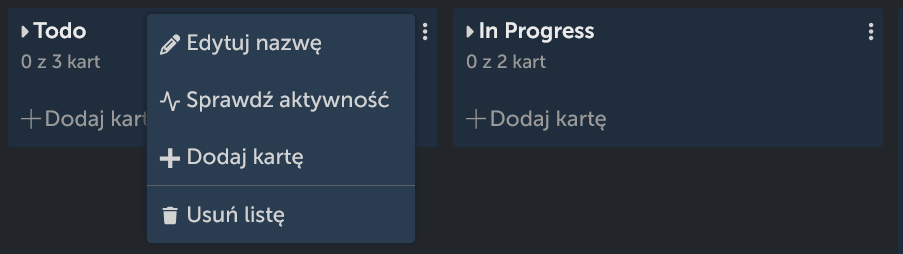
Możesz zmienić lub usunąć listę klikając na ikonkę trzech kropek w prawym górnym rogu i wybierając odpowiednią opcję (usunięcie listy będzie wymagało dodatkowego potwierdzenia w osobnym okienku). W tym samym menu możesz sprawdzić aktywność listy (kiedy została utworzona, kiedy była ostatnio aktualizowana oraz szczegółową aktywność użytkowników w danej liście).
Opcja Dodaj kartę utworzy nową kartę na dole listy.
Lista w widoku listy
Listy nie znikają po przełączeniu z widoku tablicy na widok listy. Aby sprawdzić, do której listy należy dana karta, skorzystaj z kolumny „Lista”. W tym miejscu możesz również przenosić karty między listami, klikając w tę kolumnę.
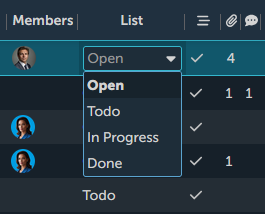
Sortowanie list w tym widoku nie zmienia ich położenia w widoku tablicy.