Ustawienia użytkownika
Panel boczny dla ustawień użytkownika wygląda następująco:

Profil
W ustawieniach profilu dodać awatar/zdjęcie do swojego profilu (kliknij przycisk "edytuj" albo lub zdjęcie profilowe, a następnie "wgraj nowy awatar"). Możesz również dodać dodatkowe informacje o sobie takie jak imię, numer telefonu albo nazwę organizacji. Pamiętaj o kliknięciu "Zapisz"!

Preferencje
W preferencjach możesz dostosować 4ga Boards do swoich, nomen omen, preferencji.
- "Język": Wybierz język, którego chcesz używać w 4ga Boards.
- "Motyw": Wybierz kolorystyę aplikacji. Obecnie dostępne motywy: domyślny (używany w tej dokumentacji), "GitHub Dark" lub stwórz własny motyw (zobacz poniższe obrazki).
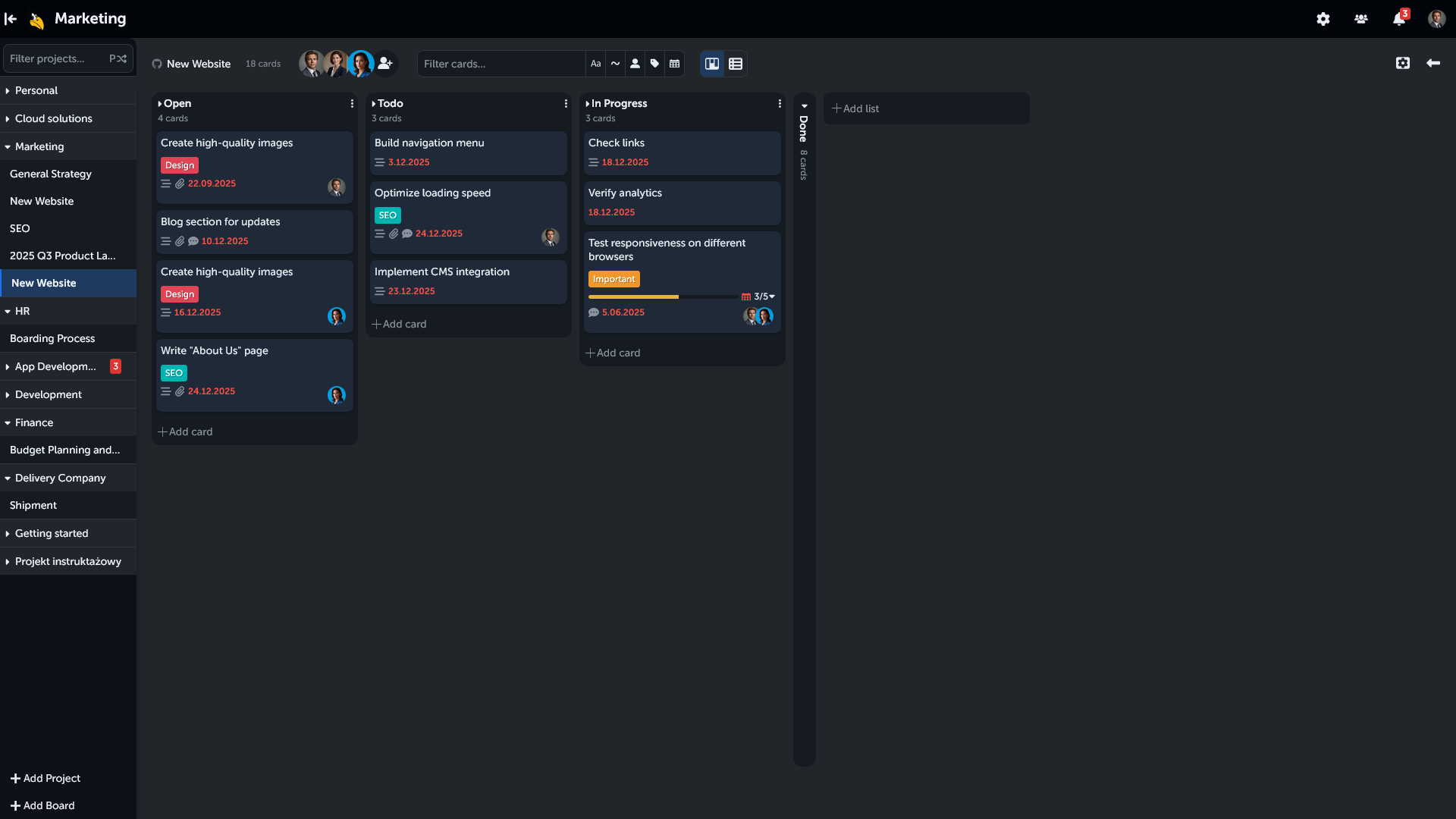
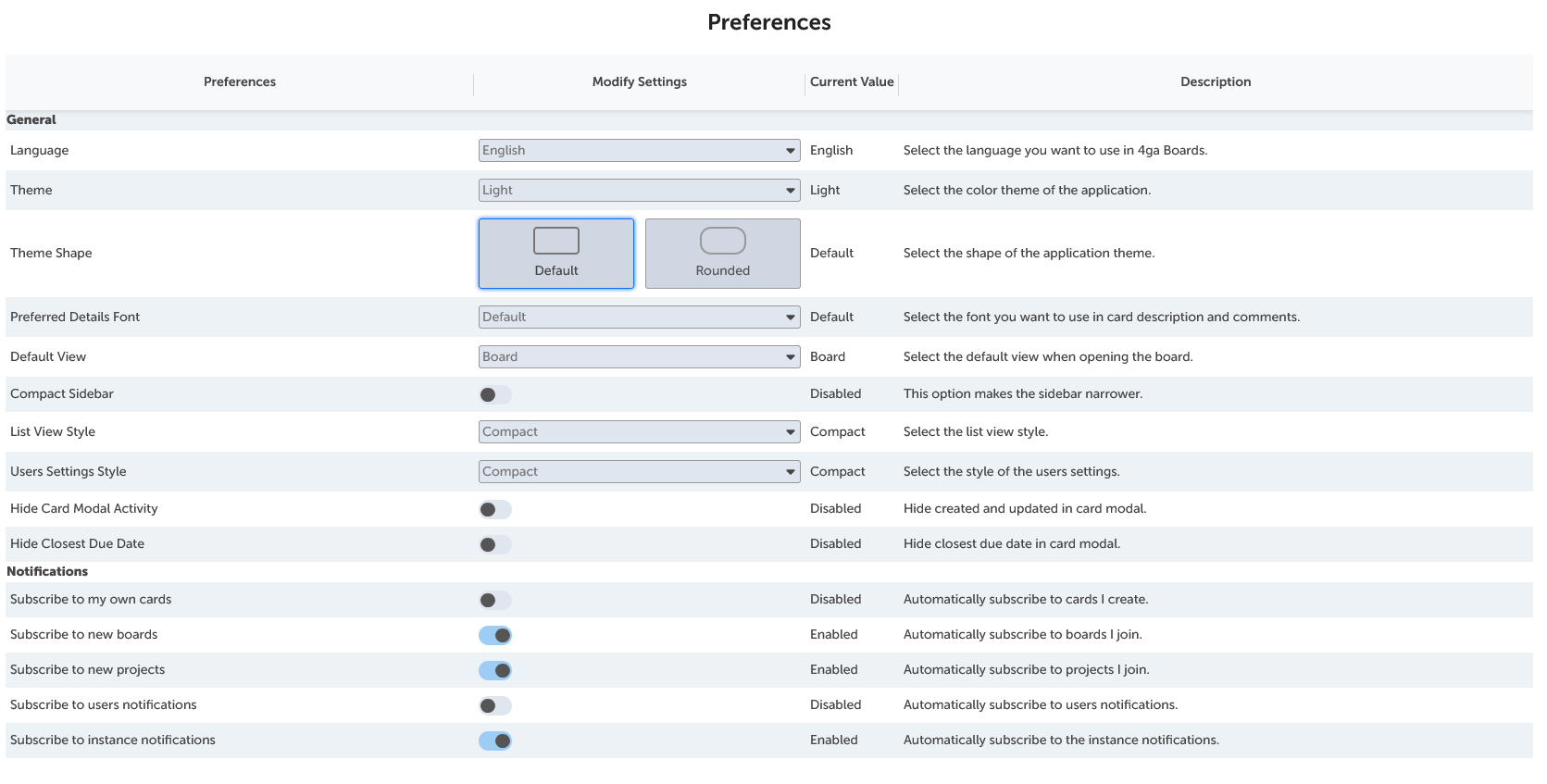

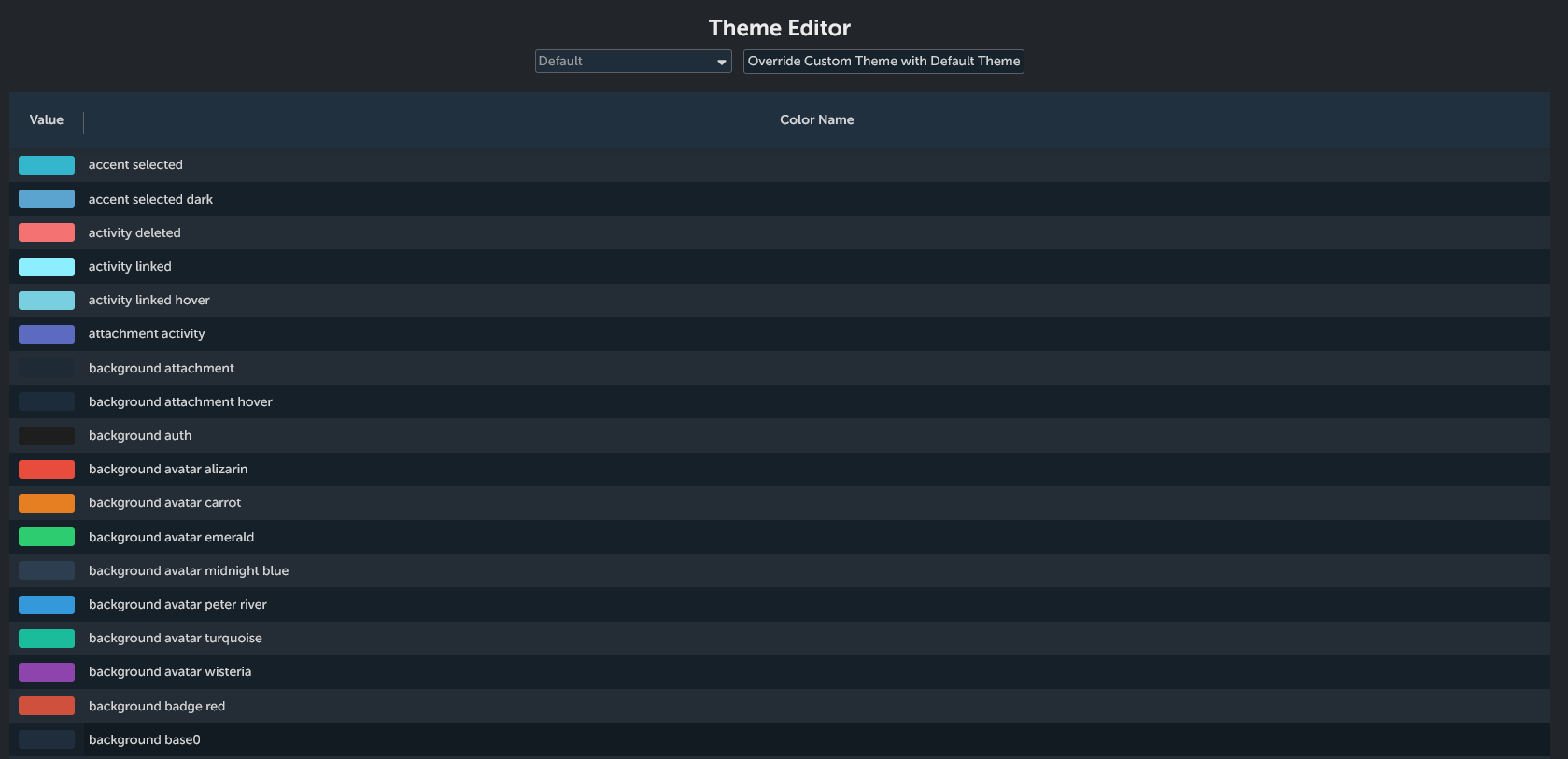
-
"Kształt motywu": Wybierz kształt elementów aplikacji. Możesz wybrać domyślny kwadratowy lub zaokrąglony (zobacz obrazek powyżej).
-
"Preferowana czcionka szczegółów": Wybierz czcionkę (domyślną lub monospace) do opisu kart i komentarzy; w tej dokumentacji używana jest czcionka domyślna.
-
"Domyślny widok": Ustaw, czy tablice mają otwierać się domyślnie w widoku tablicy czy listy.
-
"Kompaktowy pasek boczny": Wybierz styl swojego paska bocznego (dotyczy zarówno ustawień, jak i widoku tablic). Jeśli włączysz tę opcję, pasek boczny będzie wąski. To dobre rozwiązanie, jeśli preferujesz minimalistyczny design i więcej miejsca dla list w widoku tablicy, bądź szerszej tabeli w widoku listy.

Jeśli wyłączysz tę opcję, pasek boczny będzie szerszy, co może być przydatne przy długich nazwach projektów.

-
"Styl widoku listy": Wybierz, czy widok listy ma być kompaktowy, czy większy (domyślny); w tej dokumentacji pokazany jest widok kompaktowy.
-
"Styl ustawień użytkowników": Wybierz, czy ustawienia użytkowników mają być w wersji kompaktowej czy większej (domyślnej).
-
"Ukryj aktywność w modalach kart": Włącz, aby ukryć dziennik aktywności (czas utworzenia i ostatniej aktualizacji) w widoku kart.
-
"Ukryj najbliższy termin": Ukryj najbliższy/earliest termin w modalach kart.
Notifications
-
"Subskrybuj własne karty": ustaw, jeśli chcesz być automatycznie subskrybowany do kart, które tworzysz.
-
"Subskrybuj nowe tablice": ustaw, jeśli chcesz być automatycznie subskrybowany do tablic, do których dołączasz.
-
"Subskrybuj nowe projekty": ustaw, jeśli chcesz być automatycznie subskrybowany do projektów, do których dołączasz.
(SEKCJA DLA ADMINISTRATORÓW, pozostali użytkownicy nie będą widzieć poniższych ustawień)
-
"Subskrybuj powiadomienia użytkowników": ustaw, jeśli chcesz być automatycznie subskrybowany do powiadomień o innych użytkownikach (zmiana e-mail, nazwy użytkownika).
-
"Subskrybuj powiadomienia instancji": ustaw, jeśli chcesz być automatycznie subskrybowany do powiadomień ogólnych instancji.
Konto
Możesz tutaj zmienić swój login i e-mail. W tym celu musisz podać obecne hasło.

Uwierzytelnianie
Tutaj możesz zmienić swoje obecne hasło.

O 4ga Boards
Sekcja zawierająca informacje o aktualnej wersji 4ga Boards, najnowszej dostępnej wersji oraz przydatne linki: 4ga Boards, Dokumentacja, Przycisk wsparcia rozwoju, GitHub, X, YouTube, LinkedIn, Facebook, Polityka prywatności oraz Regulamin. Tutaj możesz również zaimportować projekt „Getting Started”, który zapewnia interaktywny wstęp do funkcji i działania 4ga Boards.
