Powiadomienia
4ga Boards oferuje kompleksowy system powiadomień, składający się z dwóch głównych modułów: Centrum Powiadomień i Dziennik Aktywności
Powiadomienia i Centrum Powiadomień
Powiadomienia można szybko przeglądać, klikając ikonę dzwonka w prawym górnym rogu. Spowoduje to otwarcie panelu po boku. Aby go zamknąć, kliknij w dowolnym miejscu na tablicy.
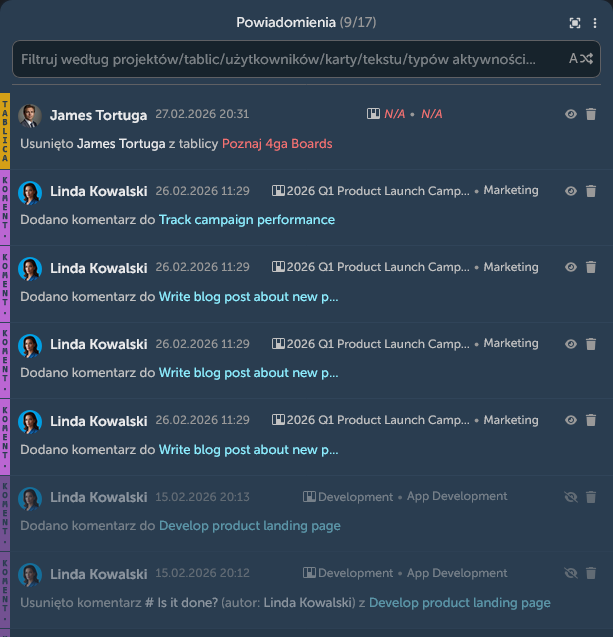
Każde powiadomienie jest zbudowane w następujący sposób:
- Kategoria powiadomienia (szczegóły poniżej)
- Użytkownik i czas wyzwolenia powiadomienia
- Szczegółowy opis powiadomienia (jakie działanie miało miejsce na którym elemencie, np. dodanie użytkownika do zadania w karcie)
- Tablica i Projekt powiązane z powiadomieniem (jeśli dotyczy)
- Ikona
oka– powiadomienie nieprzeczytane / ikonaprzekreślonego okai przygaszone powiadomienie – powiadomienie przeczytane; kliknij ikonę, aby ręcznie zmienić status - Ikona
kosza– usuń powiadomienie

Istnieje kilka kategorii powiadomień oznaczonych charakterystyczną etykietą po lewej stronie:
- Projekt (np. utworzenie, zmiana nazwy, dodawanie/usuwanie użytkowników, zmiana tła)
- Tablica (np. utworzenie, zmiana nazwy, dodawanie/usuwanie użytkowników)
- Lista (np. utworzenie, usunięcie, zmiana pozycji na tablicy, rozwijanie/zamykanie)
- Karta (np. dodawanie zadań, członków, etykiet, komentarzy, zmiana opisu)
- Zadanie (np. utworzenie, oznaczenie jako ukończone, dodanie członków, ustawienie terminu)
- Komentarz (dodawanie, aktualizacja, usuwanie)
Na górze panelu znajduje się pole filtrowania, które pozwala szybko przeszukiwać powiadomienia.
Użyj ikony podwójnej strzałki, aby zmienić typ filtrowania:
- Wszystkie – pokazuje wszystkie wyniki
- Projekt – powiadomienia dla konkretnego projektu
- Tablica – powiadomienia dla konkretnej tablicy
- Użytkownik – powiadomienia związane z użytkownikiem
- Karta – powiadomienia związane z kartą
- Tekst/typ aktywności – przeszukuje tylko pola tekstowe powiadomień (np. treść komentarza) lub typ aktywności (np. wpisanie "taskcreate" wyszuka wszystkie powiadomienia dotyczące stworzenia zadania)
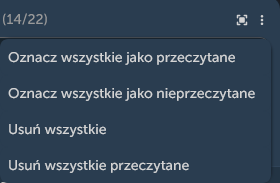
Kliknij ikonę wielokropka, aby oznaczyć wszystkie powiadomienia jako przeczytane/nieprzeczytane, usunąć wszystkie powiadomienia lub usunąć tylko przeczytane powiadomienia. Kliknij ikonę po lewej stronie od wielokropka, aby otworzyć pełnoekranowe Centrum Powiadomień, gdzie możesz dokładnie przejrzeć wszystkie powiadomienia.
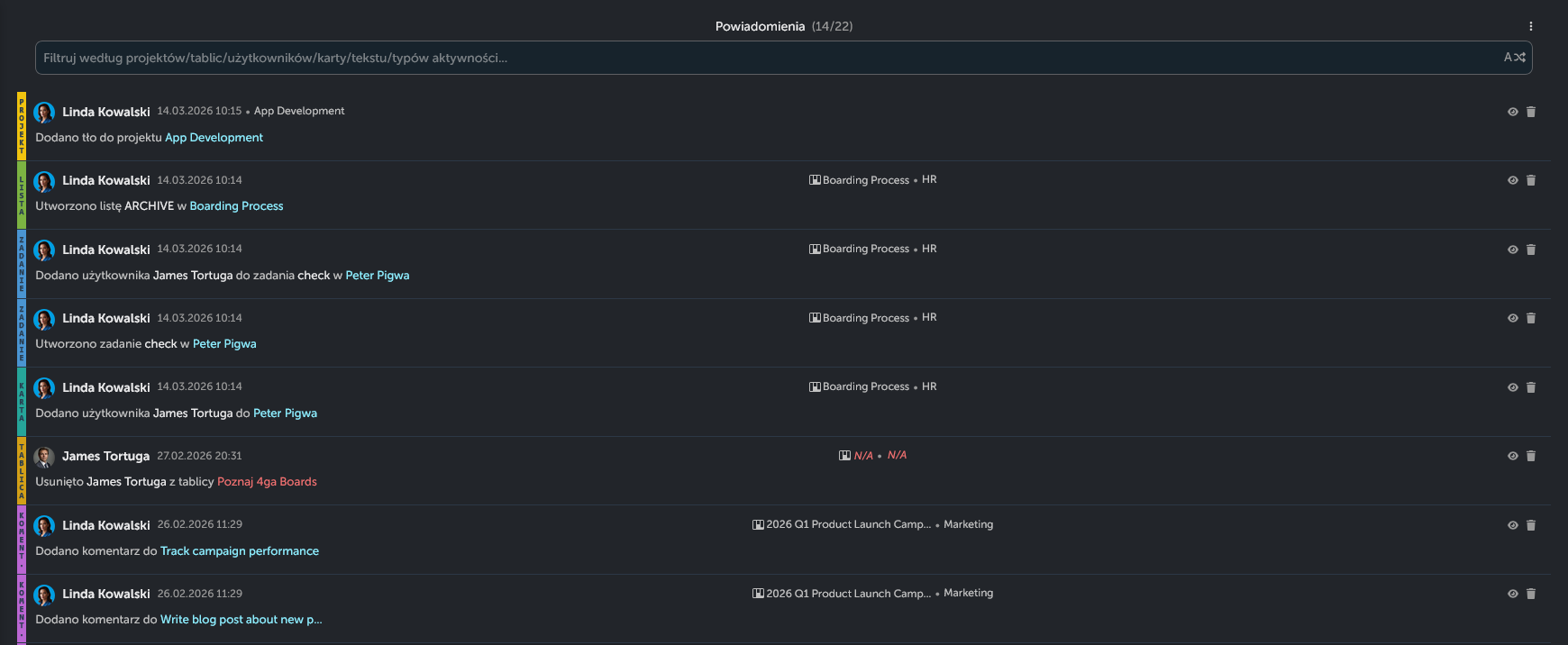
Dziennik Aktywności
W wielu elementach kliknięcie ikony wielokropka daje opcję sprawdzenia aktywności. Spowoduje to otwarcie okna Dziennika Aktywności.
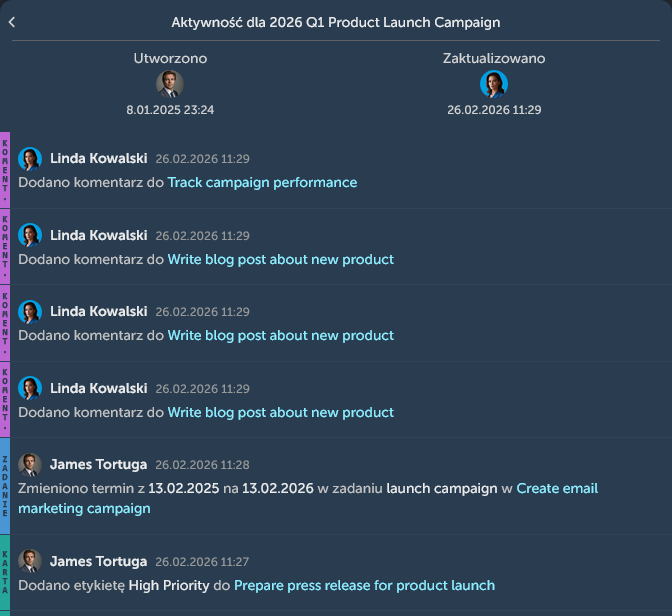
Okno wyświetla czas utworzenia i ostatniej aktualizacji elementu oraz wszystkie wykonane na nim działania. W przypadku elementów o dużej aktywności (np. tablice), można przewijać listę aktywności aż do pierwszego wpisu.